1. Gegevens analyseren met Analyze Data
In de Engelse versie van Excel 365 kun je gegevens in een tabel op een handige manier analyseren. In het Lint vind je onder Home aan de rechterkant de knop Analyze Data.

Door op deze knop te klikken, zie je aan de rechterkant een aantal suggesties voor verschillende analyses.
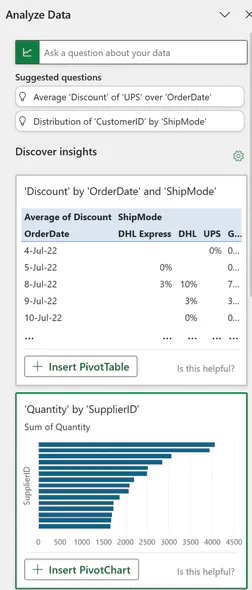
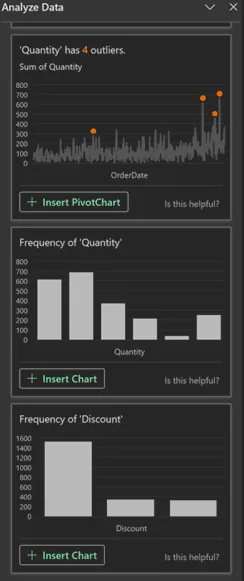
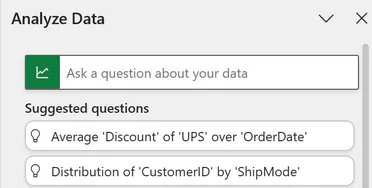
Wil je een suggestie toepassen, klik dan op de knop Insert. Het is ook mogelijk om zelf een vraag te stellen (in het Engels).
2. Nieuwe functies TAKE-DROP-FILTER-SORT (NEMEN-WEGLATEN-FILTER-SORTEREN)
We gaan uit van de volgende Excel-tabel (DataSales):
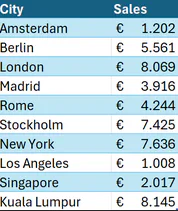
De top 5 sales:
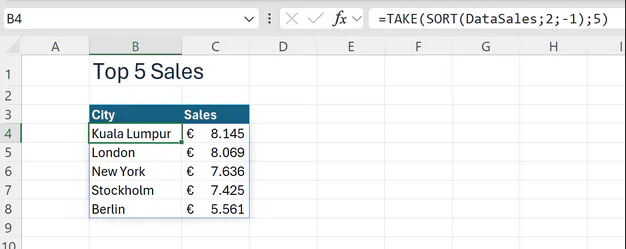
Cel B4 bevat de volgende dynamische matrixformule: =TAKE(SORT(DataSales;2;-1);5)

Hierna volgt de Top N sales records exclusief de eerste x:
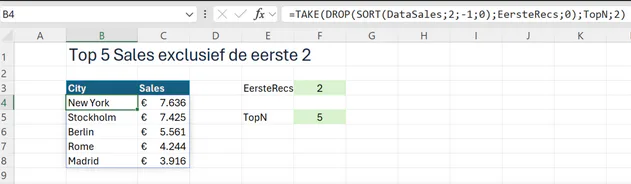
We gebruiken de bereiknamen EersteRecs en TopN.
Cel B4 heeft de volgende formule: =TAKE(DROP(SORT(DataSales;2;-1;0);EersteRecs;0);TopN;2)
Hier is een overzicht van de Sales exclusief TopN:
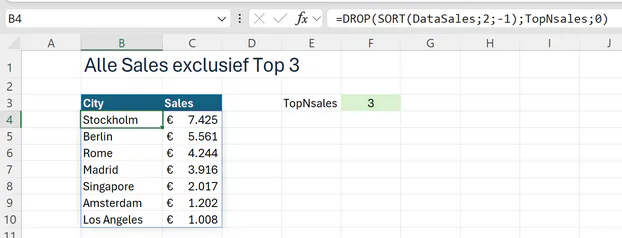
We gebruiken de bereiknaam TopNsales.
Cel B4 bevat de formule: =DROP(SORT(DataSales;2;-1);TopNsales;0)
Ten slotte zie je hierna een tabel met alle sales records groter dan x Euro.
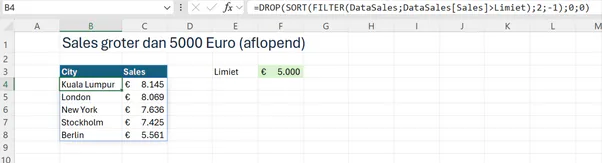
We gebruiken de bereiknaam: Limiet.
Cel B4 bevat de volgende formule:
=DROP(SORT(FILTER(DataSales;DataSales[Sales]>Limiet);2;-1);0;0)